
Guide de Démarrage Rapide - Président de Club
Tout ce qu'un président de club doit savoir pour démarrer avec Viratrip
1. Créer son compte
Inscription
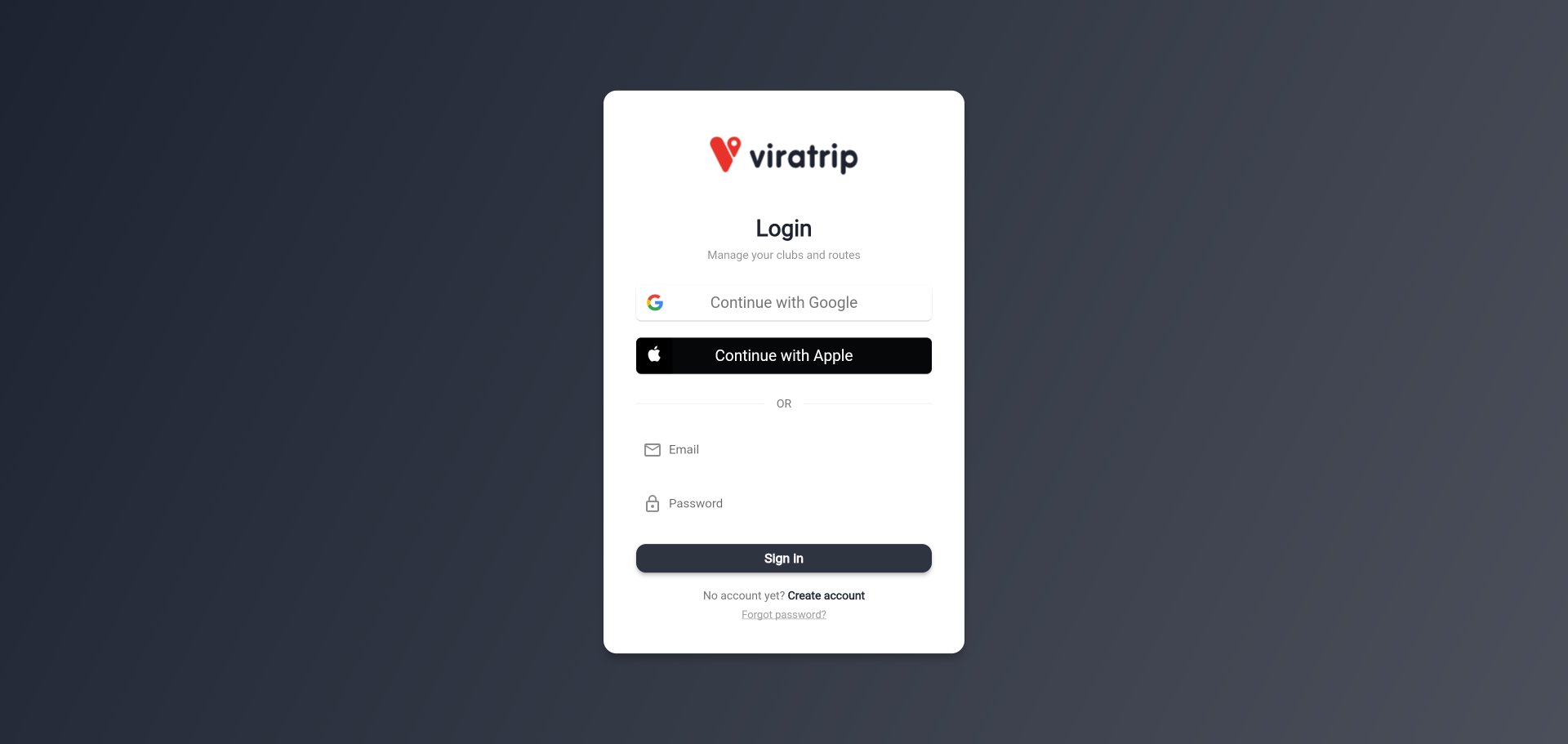
- Ouvrez l’application Viratrip ou rendez-vous sur app.viratrip.com
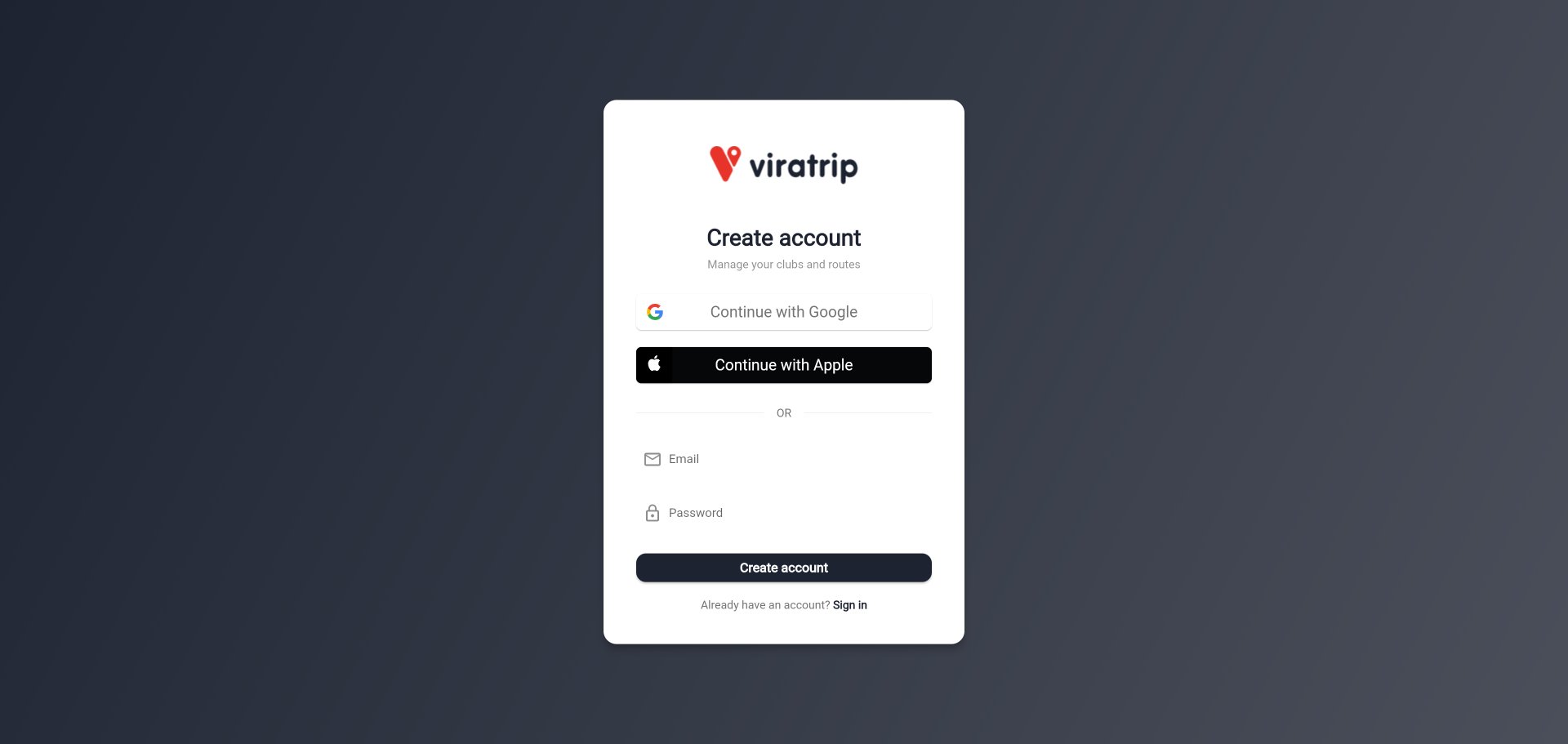
- Sur l’écran d’accueil, appuyez sur Create account
- Choisissez votre méthode d’inscription :
- Email et mot de passe : saisissez votre adresse email et un mot de passe
- Google : connectez-vous avec votre compte Google
- Apple : connectez-vous avec votre identifiant Apple
Exigences du mot de passe
Si vous choisissez l’inscription par email, votre mot de passe doit contenir :
- Au moins 8 caractères
- Au moins 1 lettre
- Au moins 1 chiffre
- Au moins 1 caractère spécial
Vérification de l’email
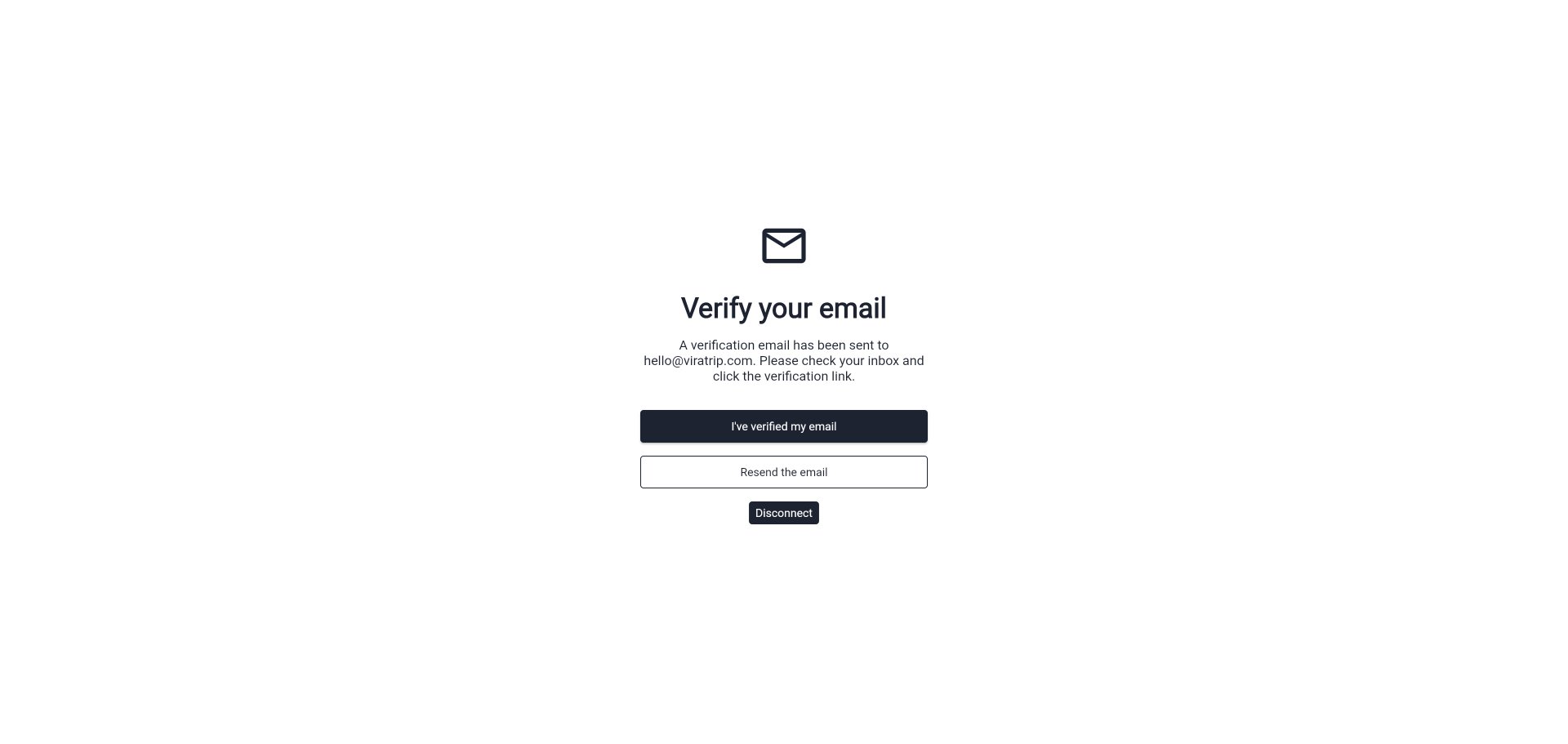
Après l’inscription, un email de vérification vous est envoyé. Cliquez sur le lien dans l’email, puis revenez dans l’application et appuyez sur I’ve verified my email.
Compléter son profil
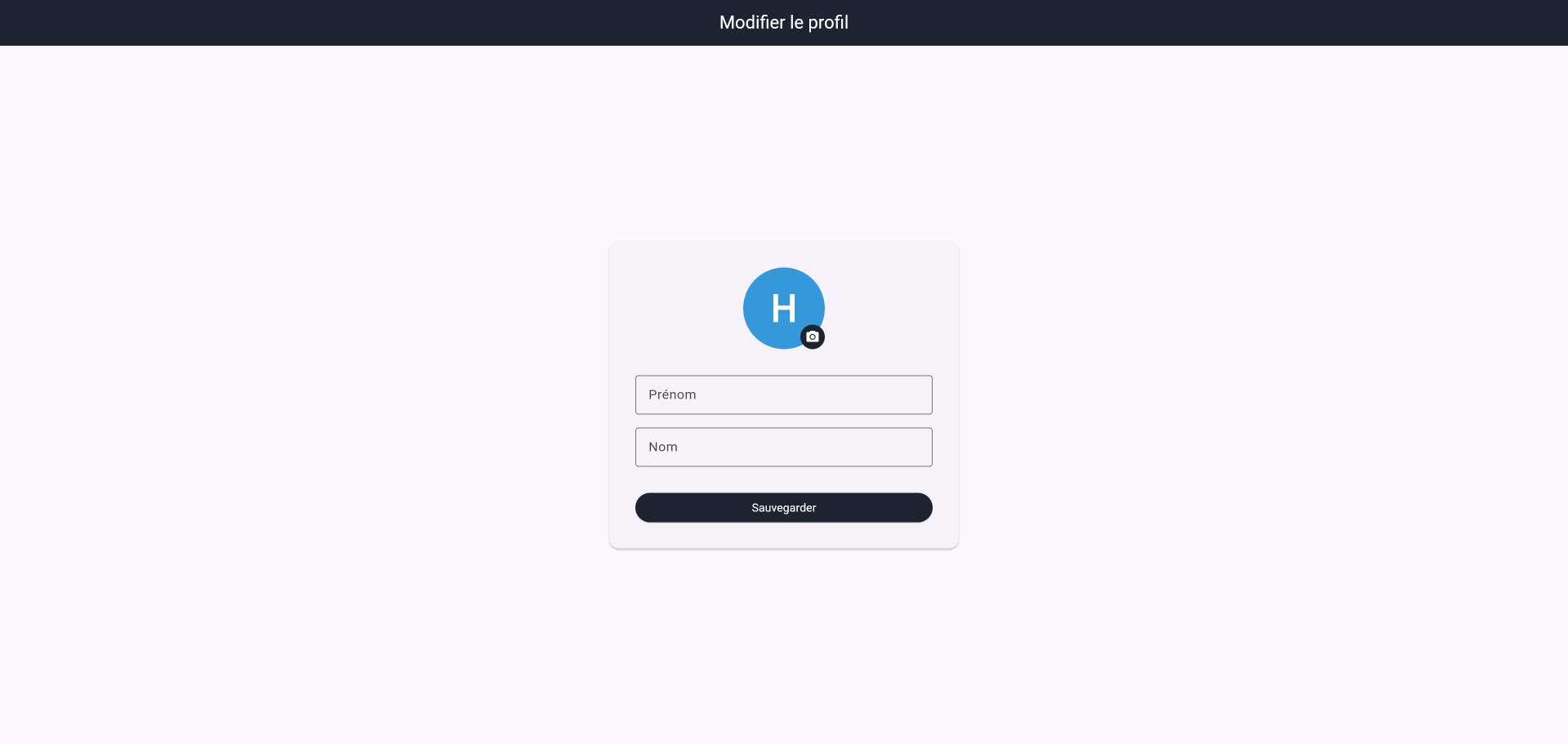
L’application vous invite ensuite à compléter votre profil :
- Renseignez votre prénom et votre nom
- Ajoutez une photo de profil (optionnel mais recommandé)
- Appuyez sur Sauvegarder
2. Créer son club
Accéder à la création
Une fois connecté, vous arrivez sur la page d’accueil. Si vous n’avez pas encore de club, l’application vous propose directement d’en créer un.
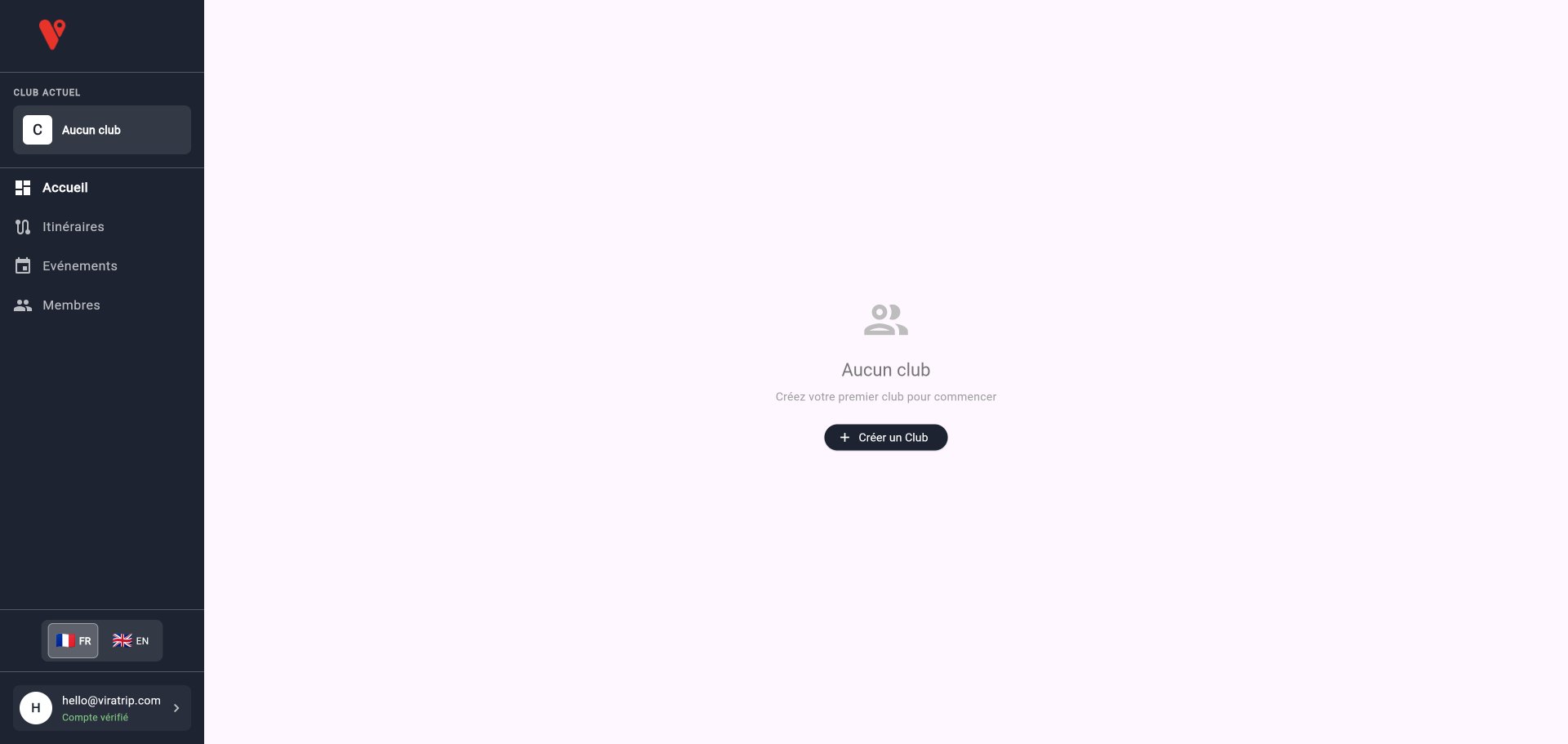
- Appuyez sur + Créer un Club
Remplir les informations du club
| Champ | Obligatoire | Description |
|---|---|---|
| Nom du club | Oui | Le nom de votre club tel qu’il apparaîtra dans l’application |
| Description | Oui | Présentez votre club en quelques lignes (type de véhicules, région, ambiance…) |
| Logo | Non | Image carrée qui représentera votre club (100x100 px recommandé) |
| Localisation | Non | Ville ou région principale de votre club |
| Site web | Non | URL du site internet de votre club (si existant) |
Choisir la confidentialité
Choisissez le mode qui correspond le mieux à votre club :
| Mode | Visibilité | Adhésion |
|---|---|---|
| Privé | Le club n’apparaît pas dans la recherche | Seuls les administrateurs peuvent inviter des membres |
| Protégé | Le club est visible dans la recherche | Les utilisateurs peuvent demander à rejoindre (approbation requise) |
| Public | Le club est visible dans la recherche | N’importe qui peut rejoindre librement |
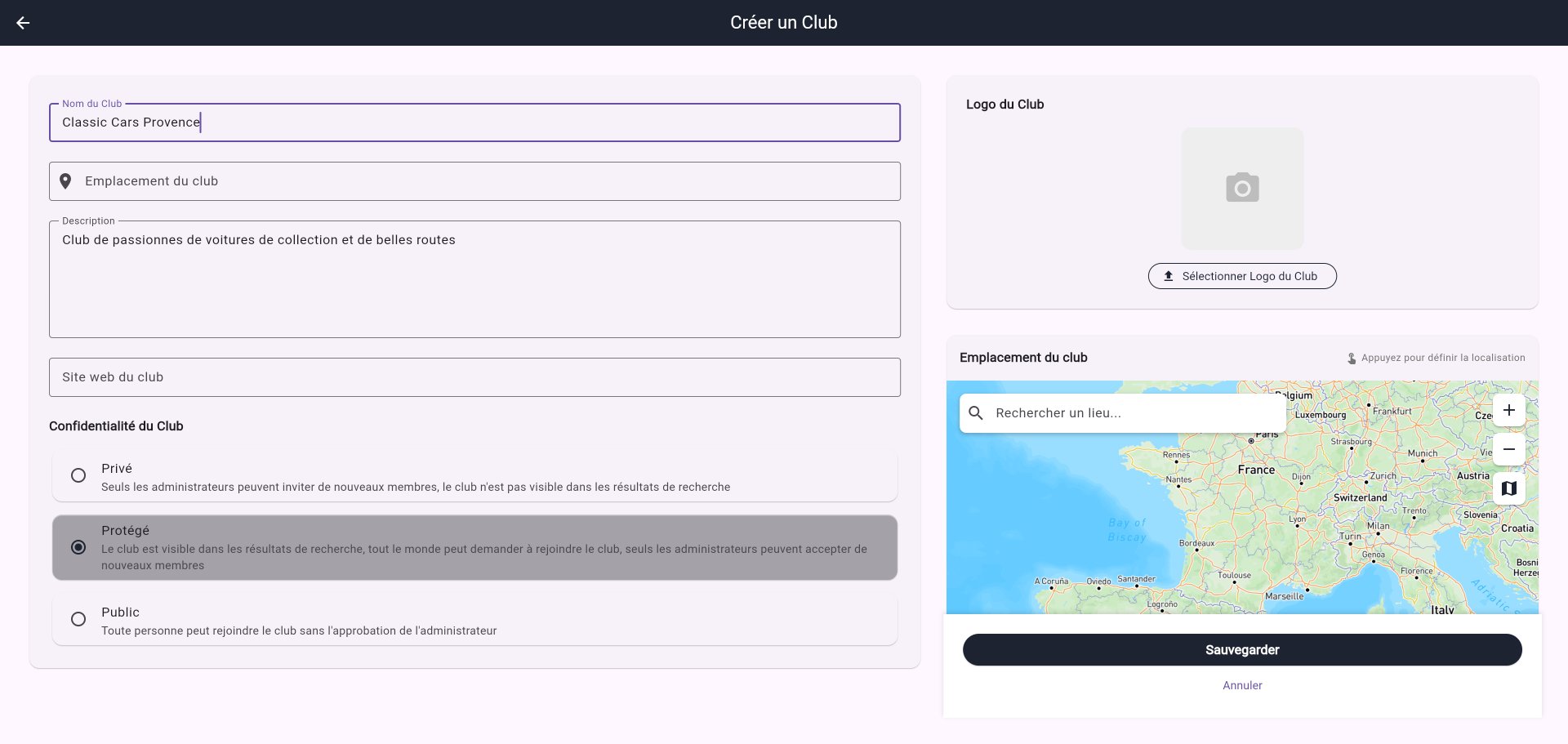
Appuyez sur Sauvegarder pour créer votre club. Félicitations, vous êtes désormais président !
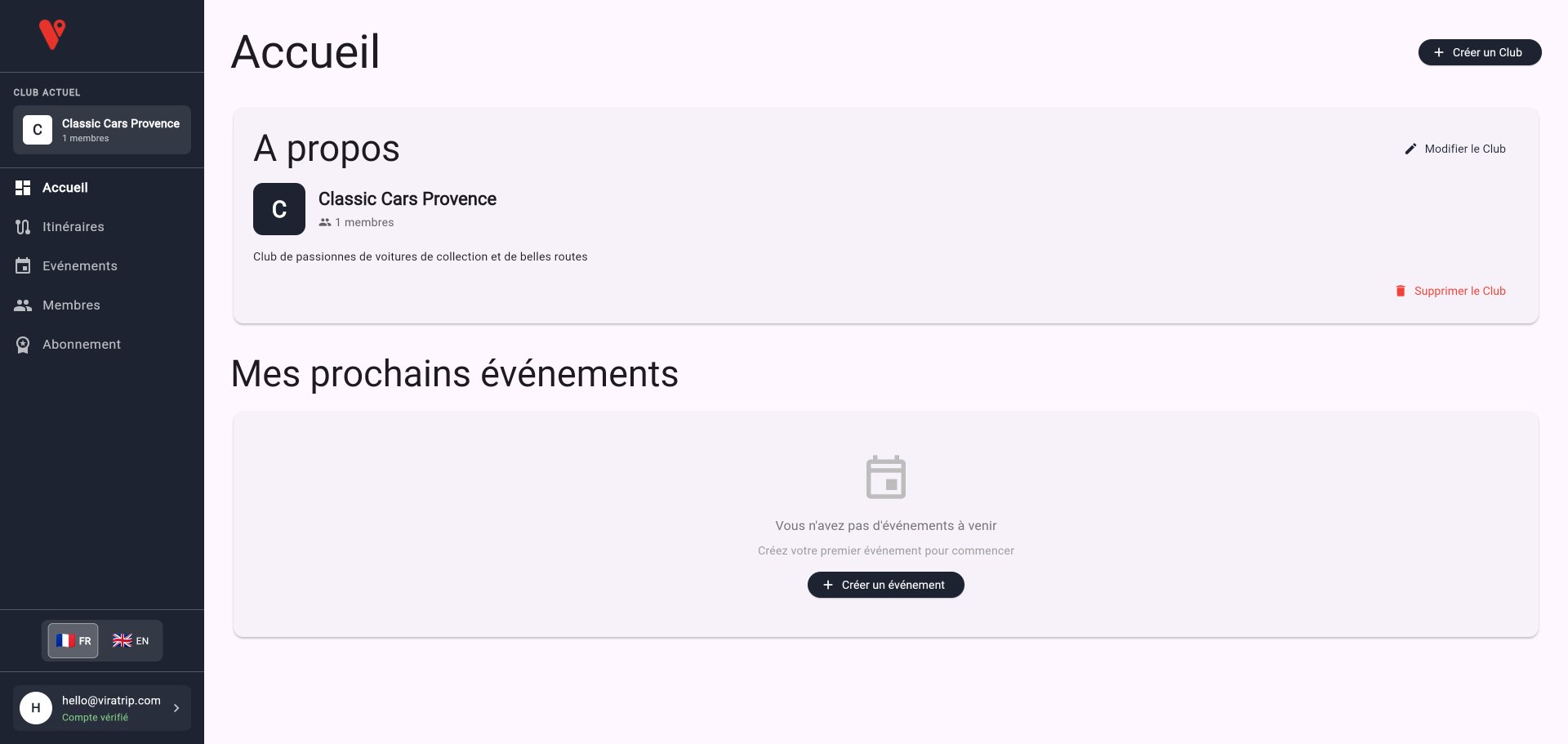
3. Créer un premier itinéraire
Un itinéraire est une route que vous pourrez ensuite associer à un événement. Rendez-vous dans la section Itinéraires du menu.
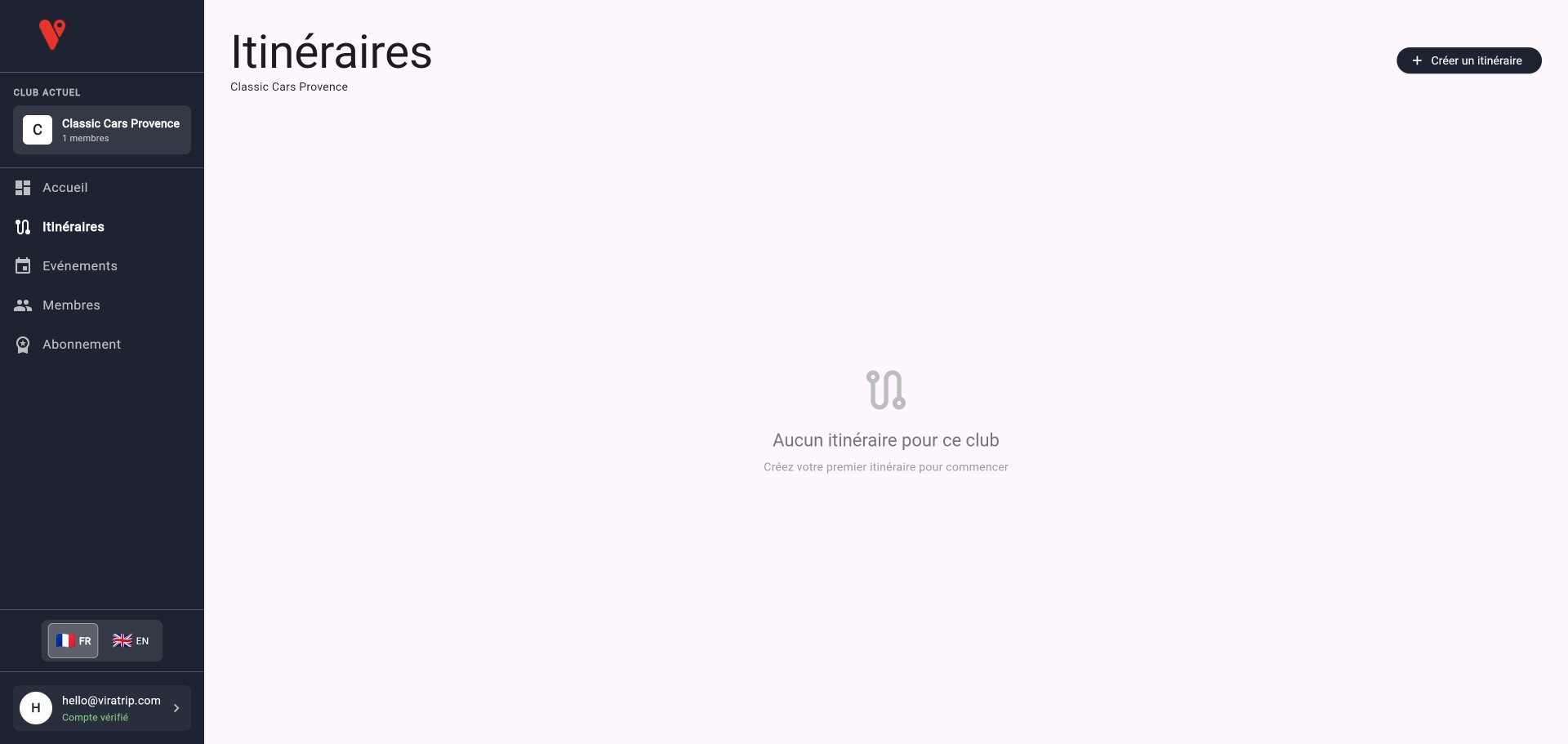
Il existe deux méthodes pour créer un itinéraire :
Méthode A : Créer depuis la carte (recommandé pour débuter)
C’est la méthode la plus simple si vous connaissez déjà le parcours.
Étape 1 : Tracer le parcours
- Appuyez sur + Créer un itinéraire
- Sur la carte interactive, touchez les points de passage dans l’ordre
- L’application calcule automatiquement la route entre chaque point
- La distance et la durée estimées s’affichent en temps réel
- Vous pouvez ajouter, déplacer ou supprimer des points
- Appuyez sur Suivant
Étape 2 : Détails de l’itinéraire
| Champ | Obligatoire | Description |
|---|---|---|
| Nom de l’itinéraire | Oui | Un nom parlant (ex: “Boucle des Alpilles”, “Route Napoléon”) |
| Description | Non | Détails sur le parcours, points d’intérêt, difficulté… |
| Confidentialité | Oui | Tous les membres du club, Uniquement les administrateurs |
| Tags | Non | Mots-clés pour catégoriser l’itinéraire |
Méthode B : Importer un fichier GPX ou KML
Si vous avez un fichier de trace existant :
- Choisissez Importer un fichier
- Sélectionnez votre fichier GPX ou KML
- L’application extrait automatiquement les points de passage
- Complétez les détails de l’itinéraire
4. Créer un premier événement gratuit
Accéder à la création
Depuis la page de votre club ou le menu Événements, appuyez sur + Créer un événement.
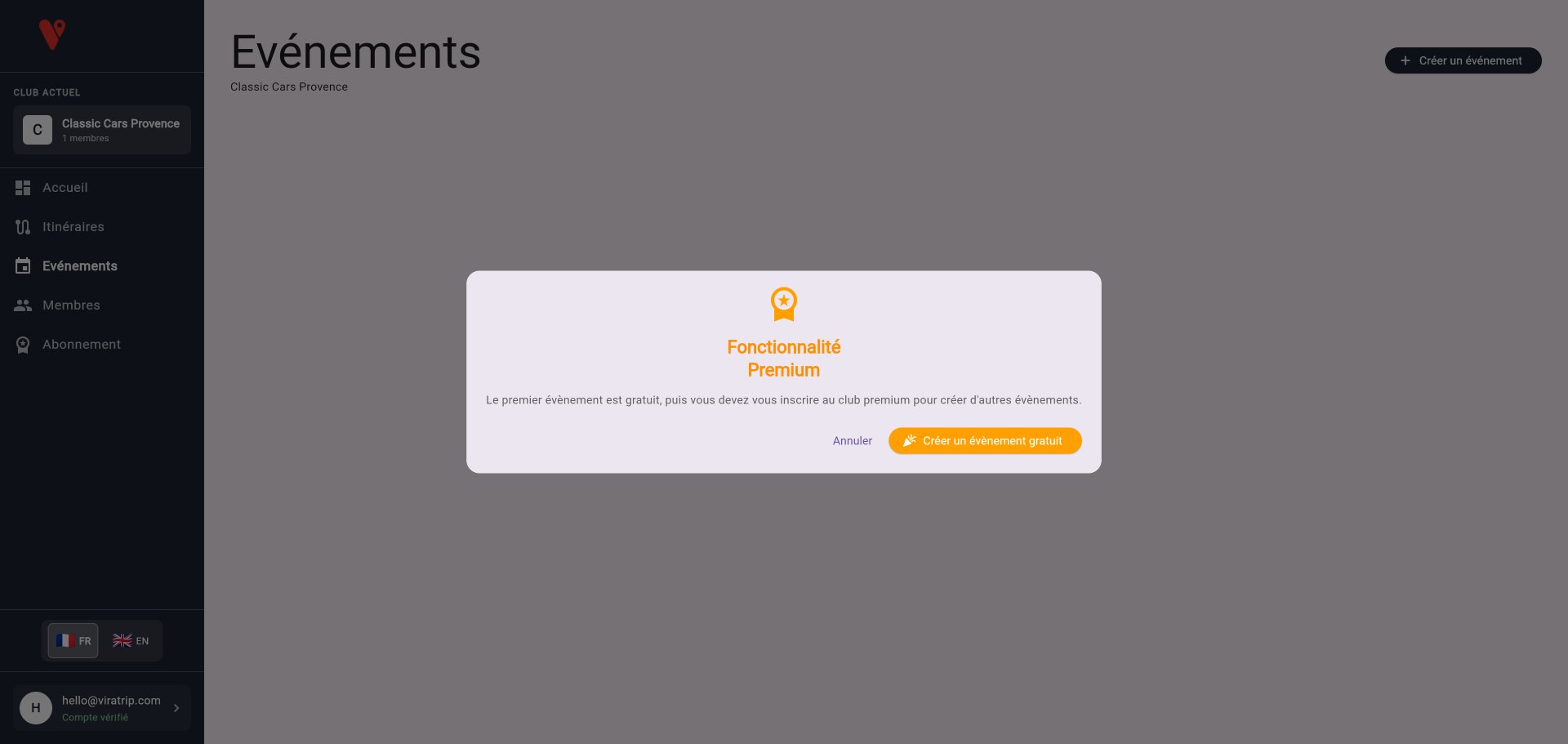
Pour votre premier événement, une popup vous informe qu’il s’agit d’une fonctionnalité premium, mais que le premier événement est gratuit.
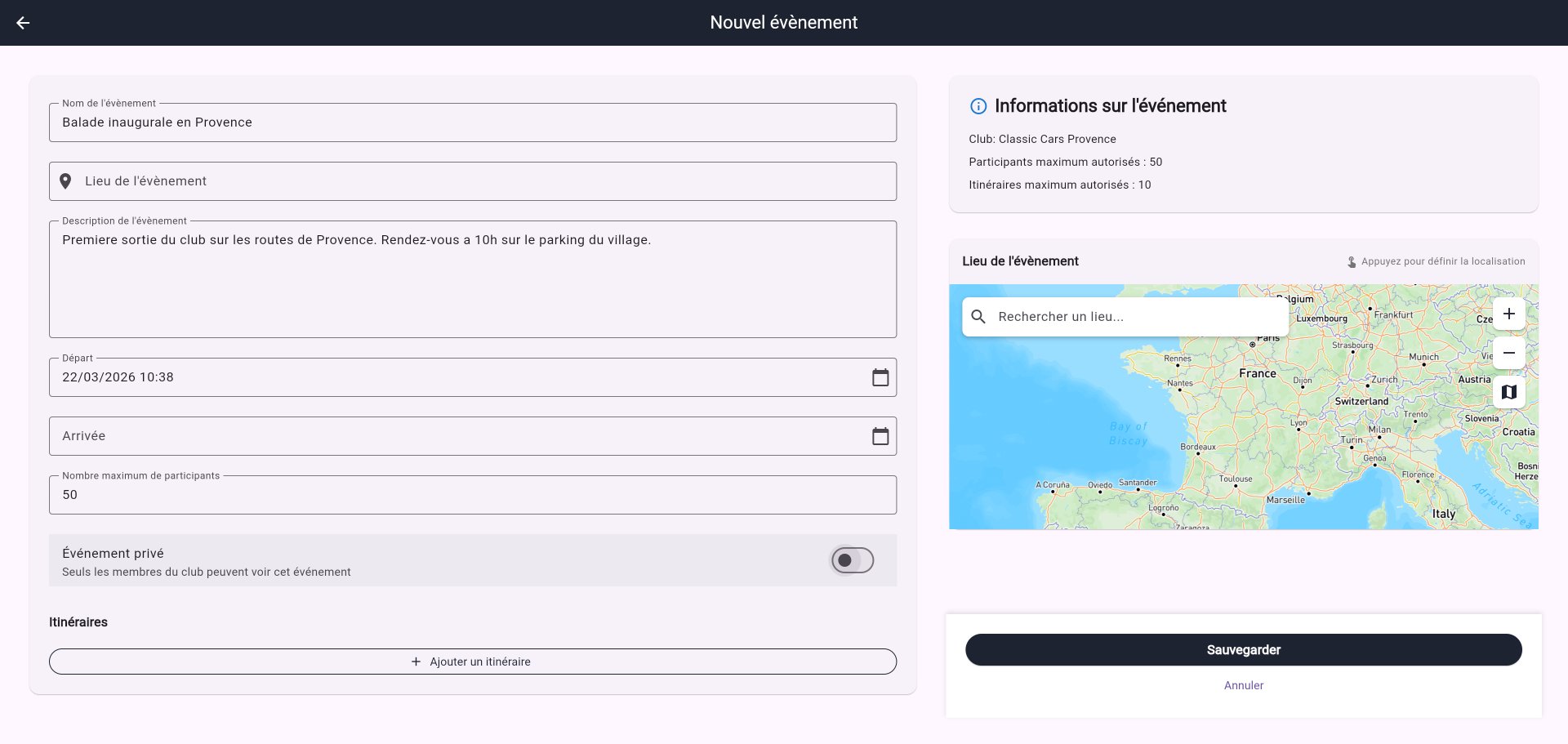
Remplir les informations
| Champ | Obligatoire | Description |
|---|---|---|
| Nom de l’événement | Oui | Ex: “Sortie inaugurale du club”, “Balade dominicale” |
| Description | Non | Programme, consignes, niveau requis… |
| Lieu de rendez-vous | Non | Point de rassemblement (recherche par adresse) |
| Date et heure de départ | Oui | Doit être dans le futur |
| Date et heure d’arrivée | Non | Durée maximale : 8 jours |
| Nombre max de participants | Oui | De 1 à 50 participants |
Choisir la confidentialité
| Mode | Description |
|---|---|
| Événement privé (activé) | Seuls les membres du club peuvent participer |
| Événement public (désactivé) | N’importe qui avec le code/lien de l’événement peut participer |
Ajouter des itinéraires (optionnel)
- Dans la section Itinéraires, appuyez sur + Ajouter un itinéraire
- Sélectionnez un ou plusieurs itinéraires parmi ceux de votre club
- Ajouter l’heure de début planifié de cet itinéraire
- Les participants pourront suivre ces itinéraires pendant l’événement avec la navigation GPS
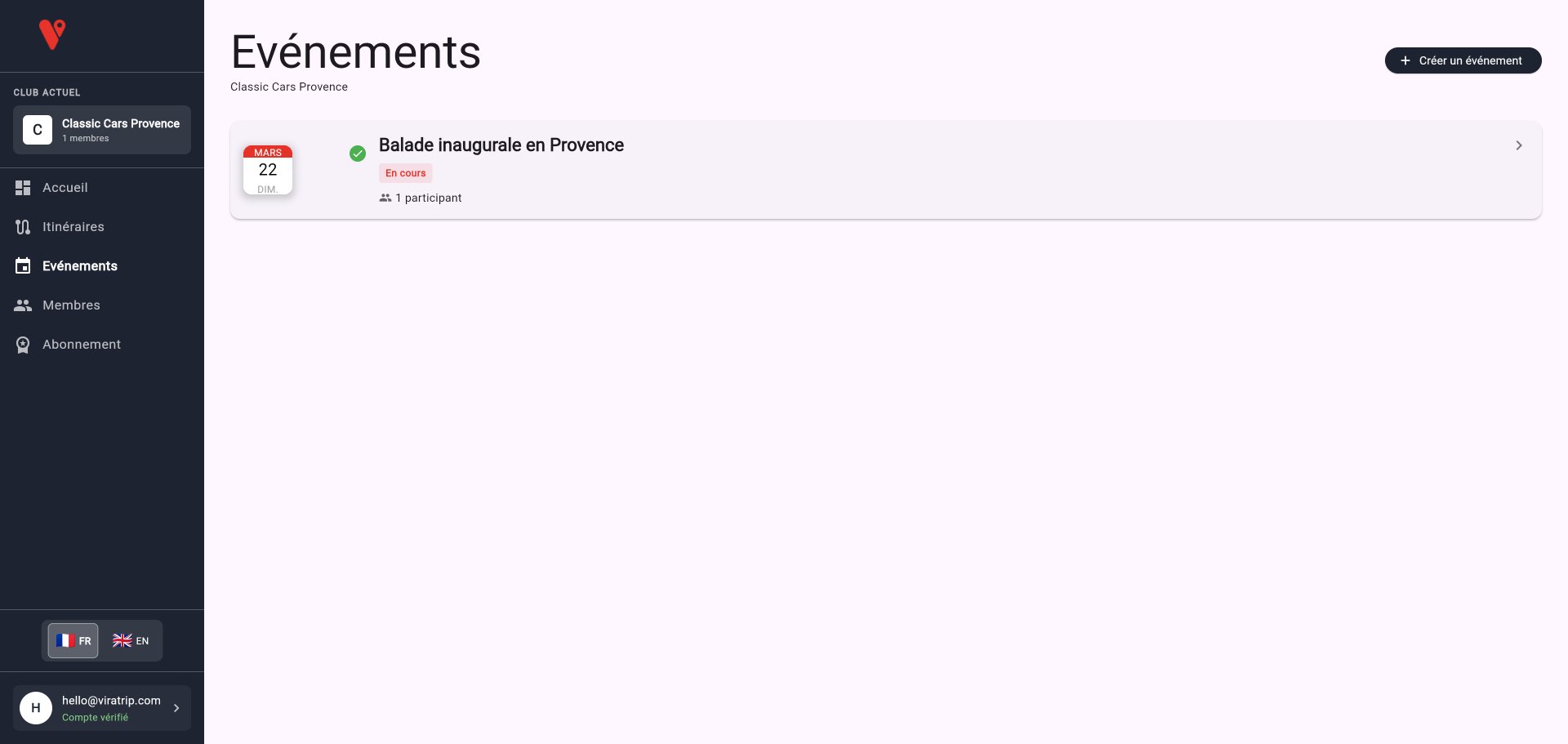
Appuyez sur Sauvegarder. L’événement est créé !
5. Gérer les membres du club
Accéder à la gestion des membres
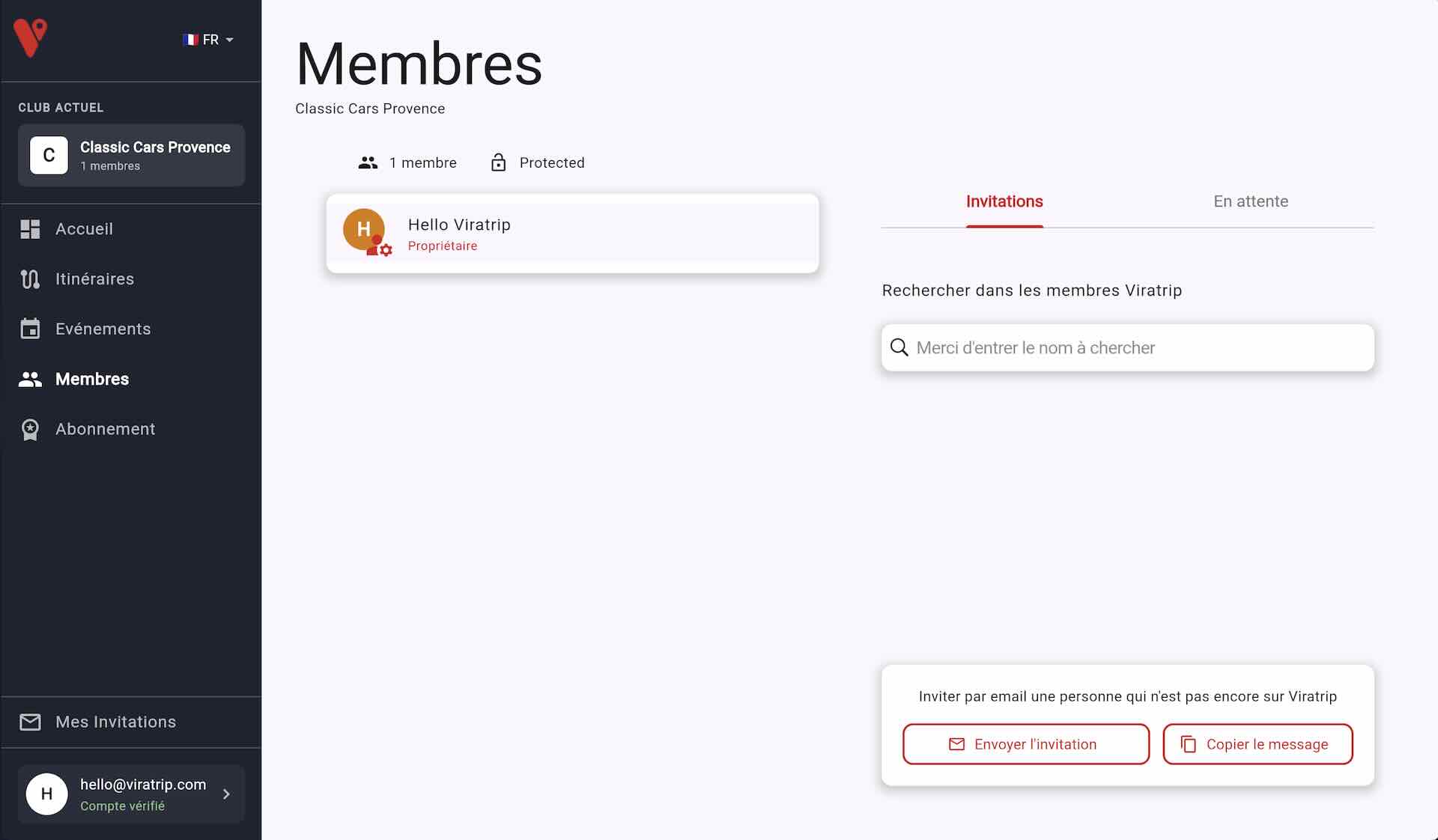
Depuis le menu, cliquez sur Membres. Vous voyez la liste des membres actuels et deux onglets : Invitations et En attente.
Inviter des membres
Pour pouvoir inviter des membres dans votre club, il faut qu’ils aient un compte Viratrip. Le plus simple est qu’ils télécharge l’application Viratrip sur leur mobile et se créé un compte.
Quand vos membres ont créé leur compte, vous pouvez les inviter dans le club:
- Allez dans l’onglet Invitations
- Recherchez un utilisateur Viratrip par son nom
- Appuyez sur le bouton Inviter à droite de son profil pour lui envoyer une invitation à rejoindre le club
- L’utilisateur reçoit une notification et peut accepter ou refuser via l’application mobile
Traiter les demandes d’adhésion
Pour les clubs en mode Protégé, des utilisateurs peuvent rechercher et demander à rejoindre le club:
- Allez dans l’onglet En attente
- Pour chaque demande, vous pouvez :
- Accepter : l’utilisateur devient membre du club
- Refuser : la demande est supprimée
Rôles des membres
| Rôle | Droits |
|---|---|
| Propriétaire (vous) | Tous les droits : gestion du club, des membres, des itinéraires et des événements |
| Administrateur | Gestion des membres, des itinéraires et des événements |
| Membre | Consultation et participation aux événements |